時間割から自習室まで:タスクと勉強タイマーでつなぐ1日
時間割の1コマから、タスク、勉強タイマー、ハムスターの自習室、記録とレベルまで。Damdaの中で1日がひとつにつながる順番を、画面と一緒にたどります。
計画アプリをいくつか使ったことがあるなら、こんな経験はありませんか。時間割は時間割アプリ、やることはメモアプリ、勉強時間はタイマーアプリと別々に書いているうちに、いつの間にかどれかを開かなくなってしまう。
Damdaは、そのばらばらな道具をひとつのアプリの中でつなげました。時間割の1コマから始まった1日が、タスク、集中、自習室の席、記録へと続き、翌日また時間割に戻ってきます。この記事では、その順番を最初から最後までたどってみます。
流れをひと目で
- 時間割に今週の予定を入れます。
- 今日タブで次の予定と今日のタスクを確認します。
- 集中する対象を選んで、タイマーを開始します。
- 自習室の空いている席に座ると、あなたのハムスターも一緒に座ります。
- 終わると今日の記録と経験値がたまり、レベルが上がります。
- レベルでもらった服を着せて、翌日また時間割から始めます。
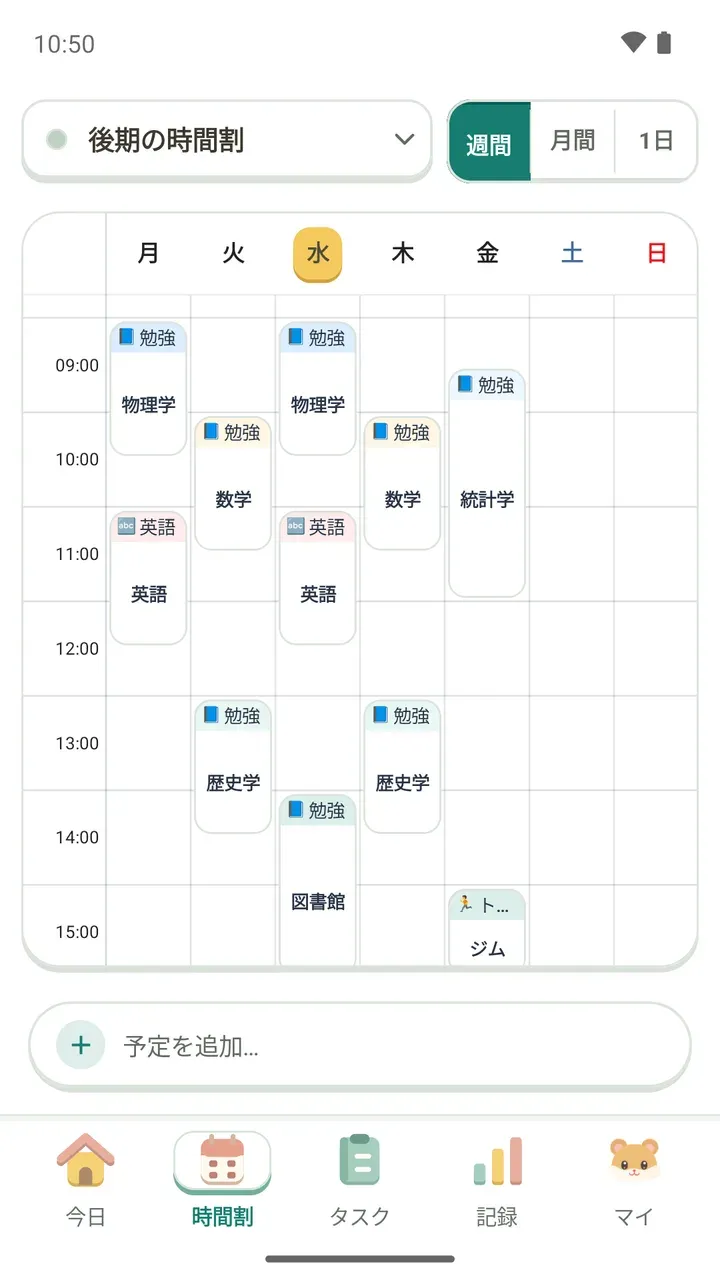
1. 時間割:1週間をひと目で
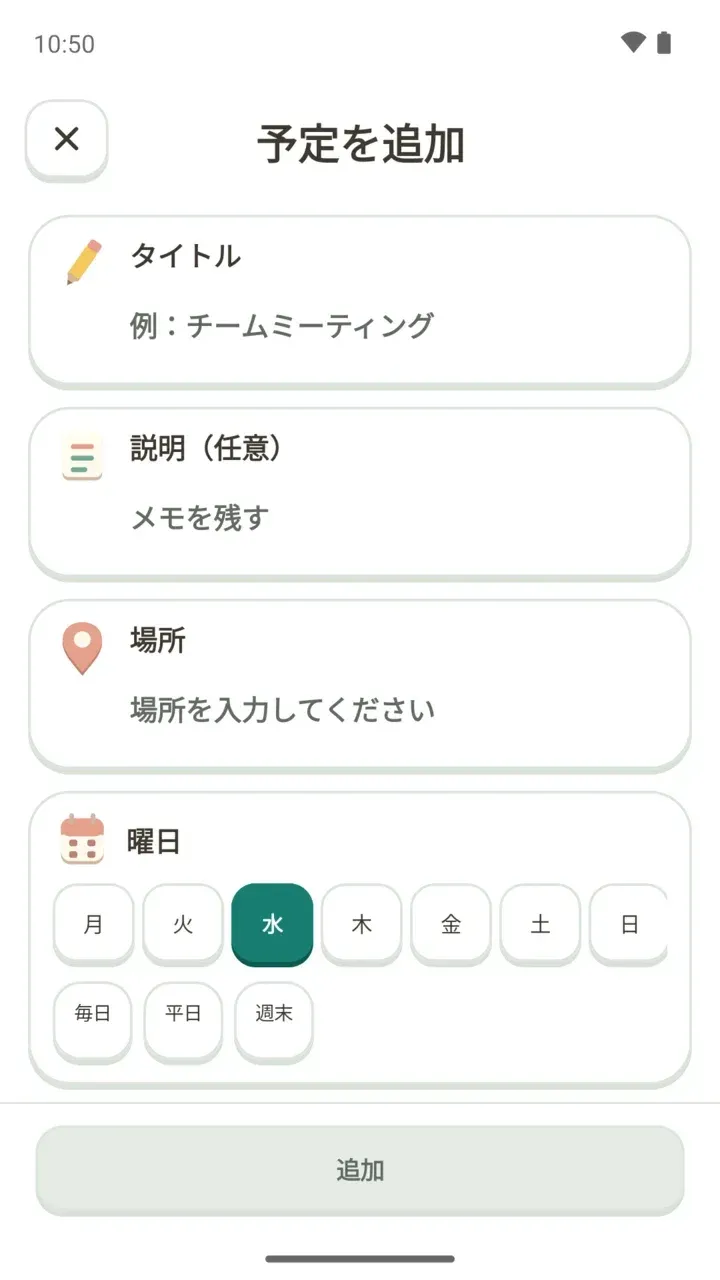
Damdaの出発点は時間割です。授業、塾、バイト、運動のように毎週くり返す予定を入れると、月曜日から日曜日までがひとつの画面に並びます。
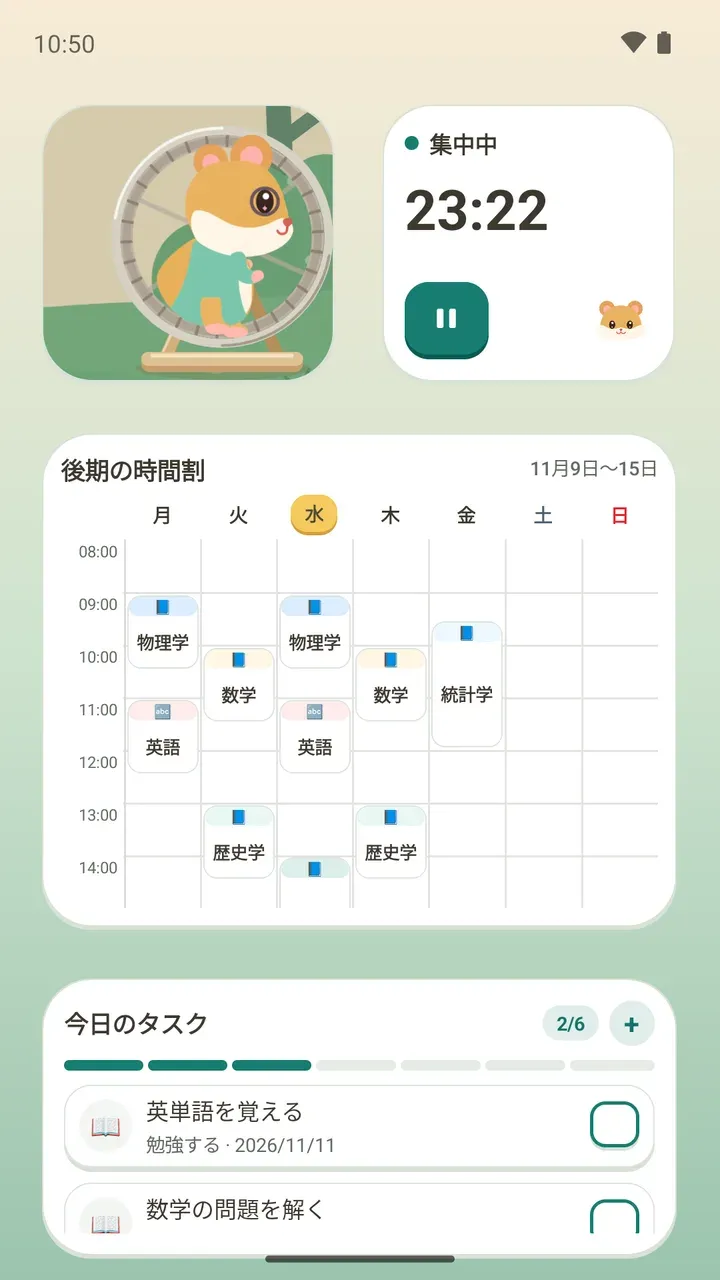
週間表示のほかに月間と1日の表示もあり、ホーム画面のウィジェットならアプリを開かなくても確認できます。時間割の作り方は週間時間割の記事で紹介しています。
2. 今日タブ:今やることをひとつ
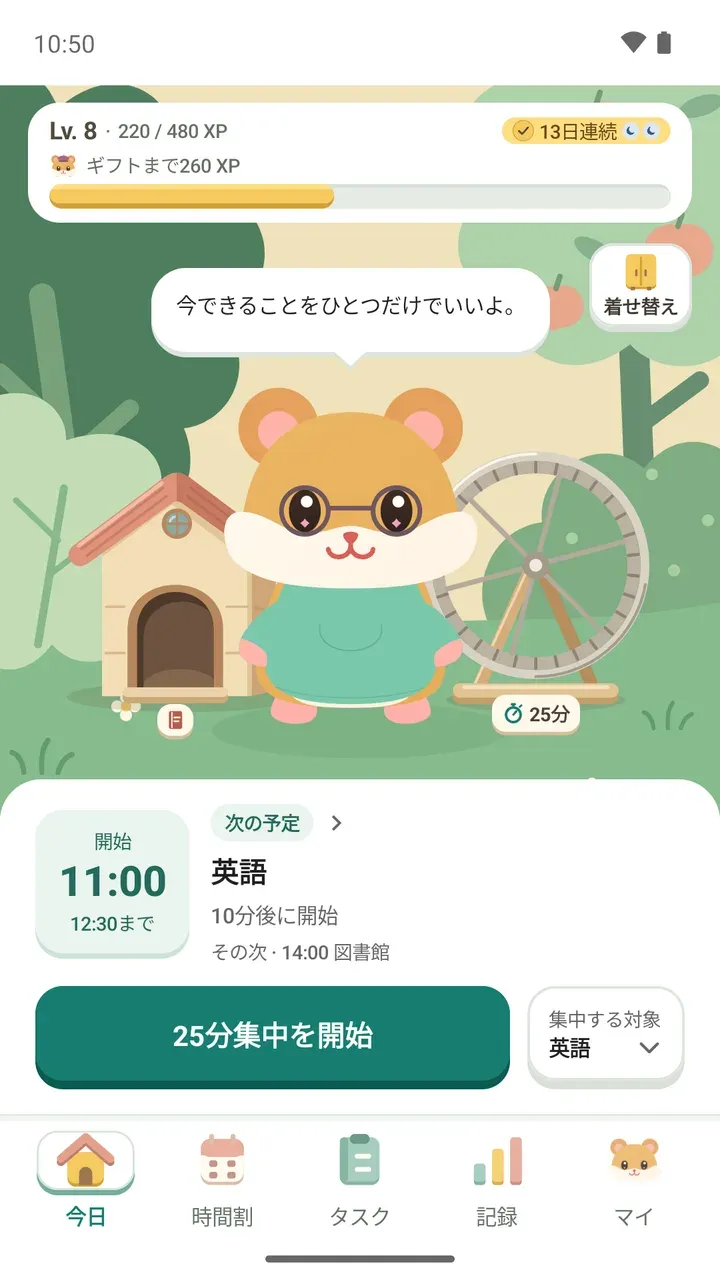
アプリを開くと、まず今日タブが表示されます。時間割から次の予定を取り出して見せてくれて、その下からすぐに集中を始められます。ハムスターが吹き出しで話しかけてくることもあります。
3. タスク:何をするか
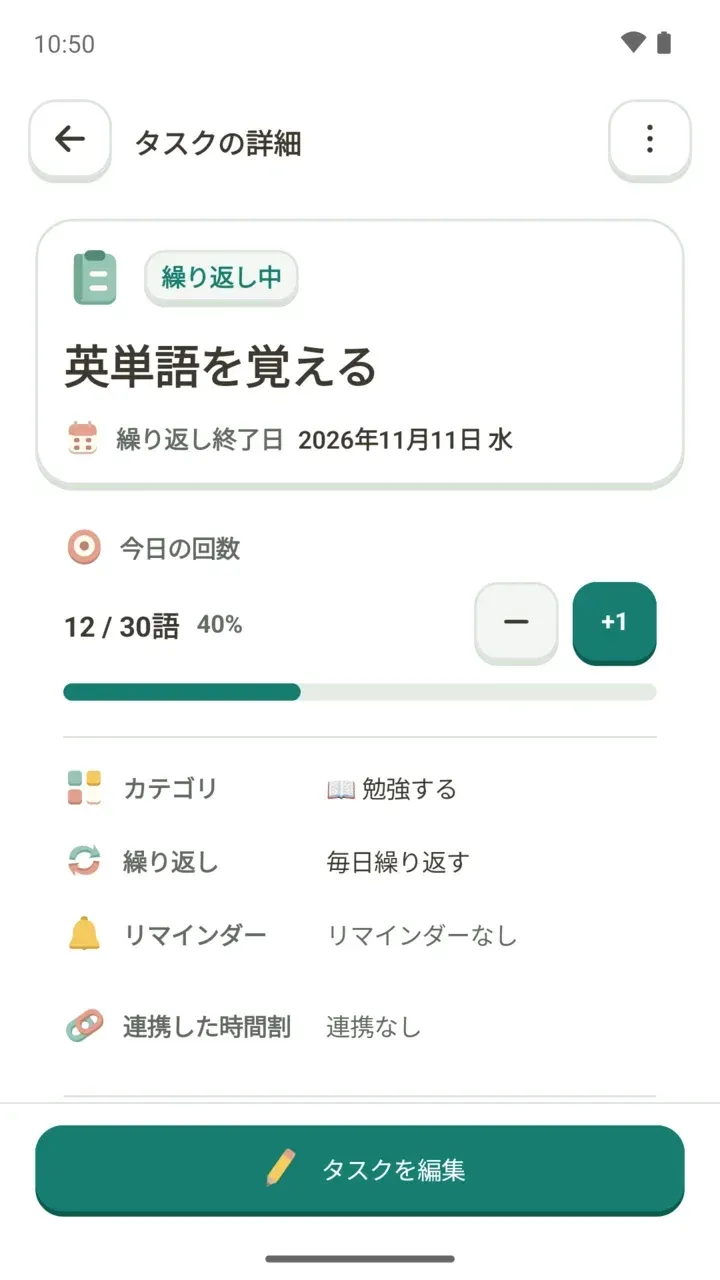
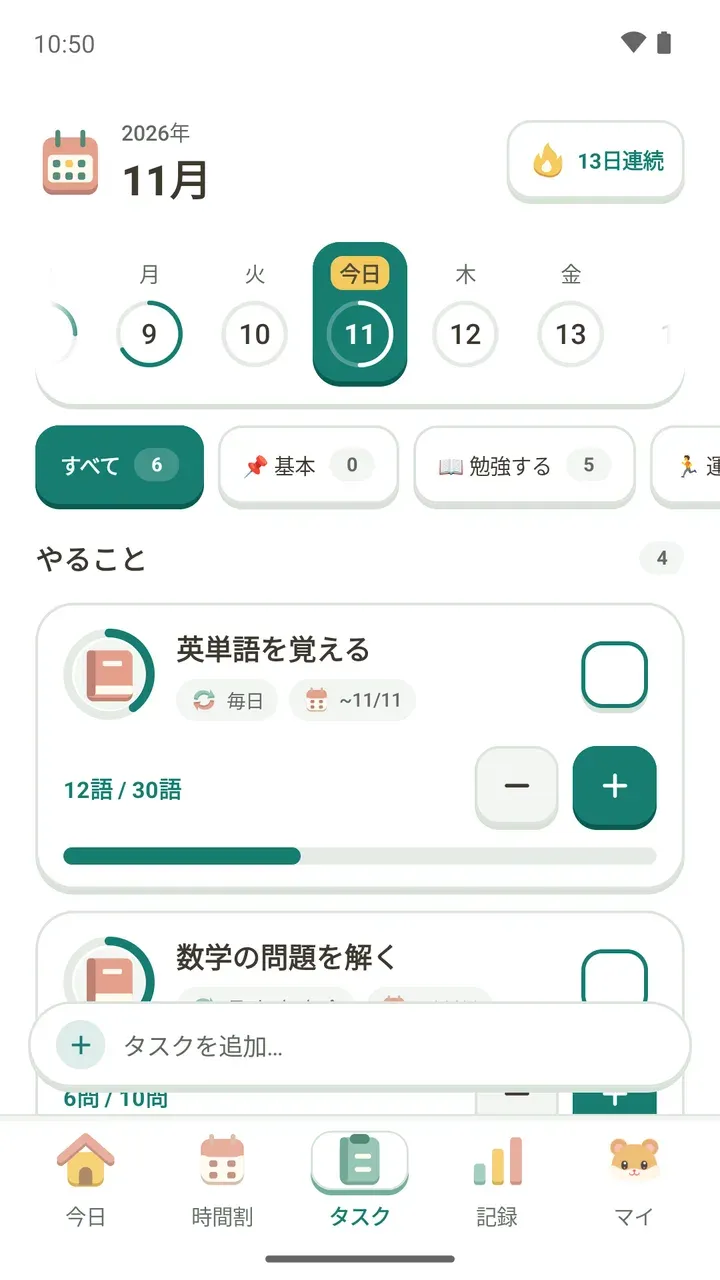
タスクタブには、今日終わらせたいことを書きます。チェックひとつで完了するタスクもあれば、「1日30語」のように回数を積み上げていくタスクもあります。毎日のタスクは連続記録につながります。
4. 集中:計画を実際の時間に
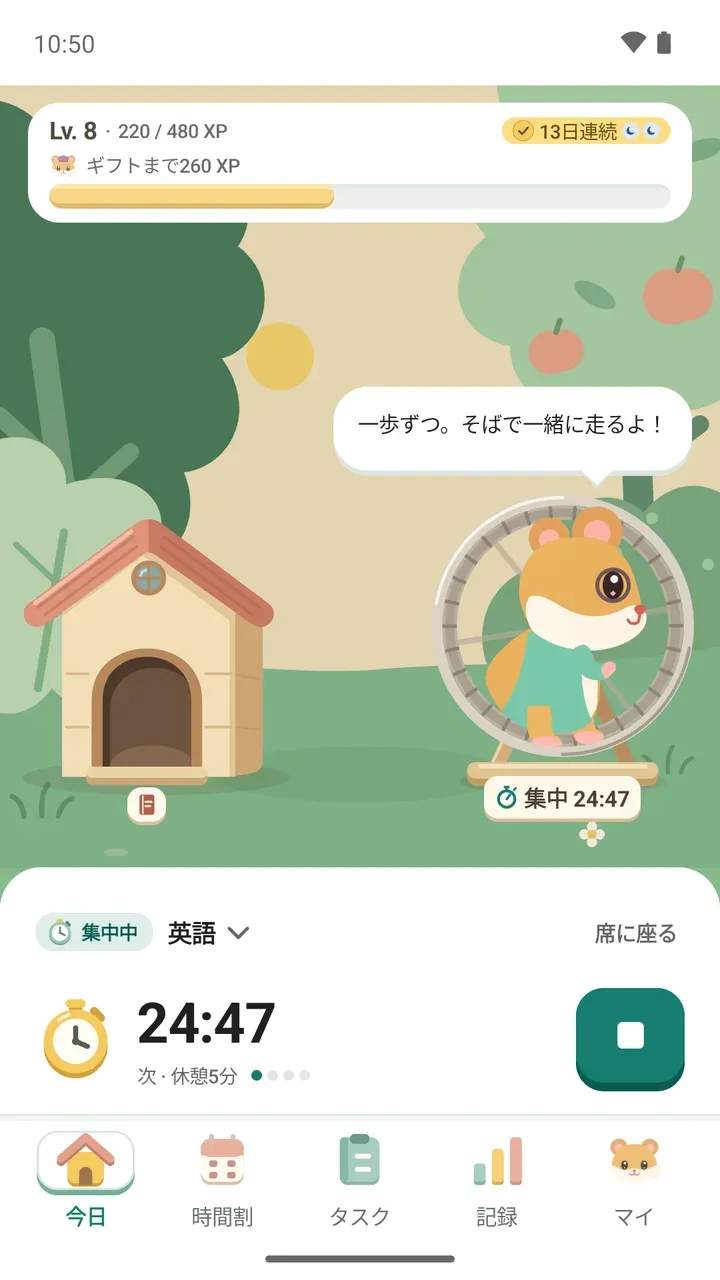
計画を書いておくだけでは、1日は変わりません。今日タブで集中する対象に予定やタスクを選んでタイマーを開始すると、その時間がその予定やタスクに使った時間として残ります。
決まった分数だけ集中することも、ポモドーロのように休憩をはさむこともできます。
5. 自習室:ひとりじゃない時間
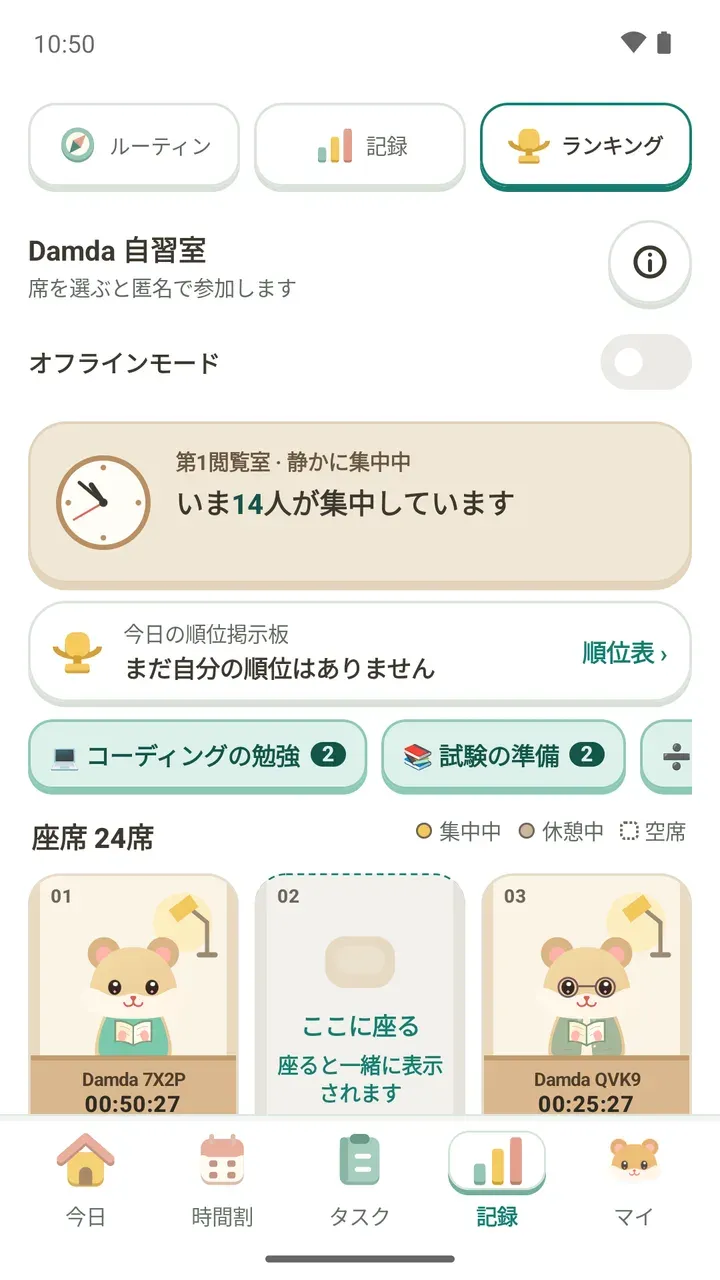
集中を始めたら、自習室に座ってみましょう。記録タブのランキングを開くと、仕切りのある机が並ぶ3Dの自習室が現れます。空いている机を選ぶと、あなたのハムスターが歩いていって座ります。隣の席では、ほかの人のハムスターが静かに勉強しています。
話しかける必要も、登録する必要もありません。ほかの人には毎日変わる名前で表示されるだけで、あなたの時間割やタスク名は送信されません。ひとりで集中したい日はオフラインモードをオンにすれば大丈夫です。詳しい使い方はDamda 自習室の記事にまとめました。
6. 記録とレベル:積み重なった1日
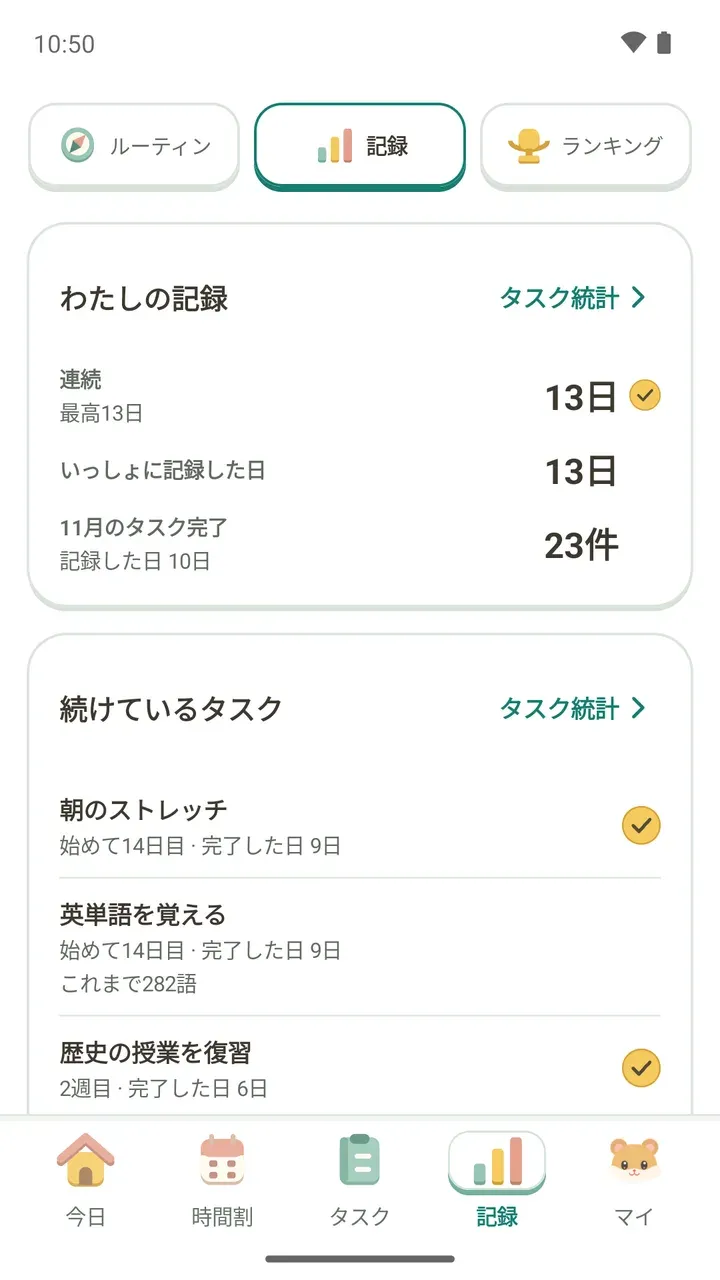
集中を終えると、今日の集中時間と完了したタスクが記録タブにたまっていきます。何日続けてきたか、今週と今月にどれだけ取り組んだかも確認できます。
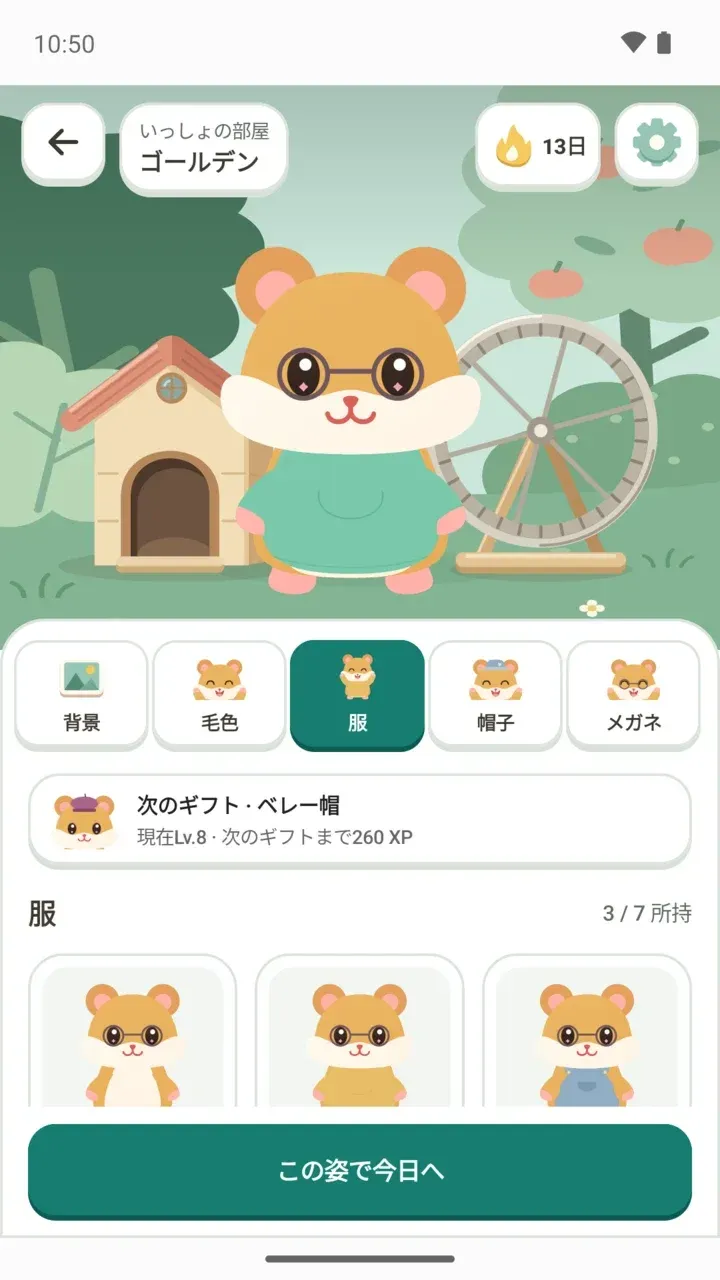
今日タブの上にある経験値のバーがいっぱいになるとレベルが上がり、レベルごとにハムスターの服などのギフトが届きます。
7. また時間割へ
レベルでもらった服を着せると、その姿のまま翌日も自習室の机に座ります。そして次の朝、また時間割の最初の1コマから1日が始まります。
こんなふうに始めてみてください
- はじめは今週の時間割だけを入れて、今日のタスクをひとつだけ書いてみます。
- そのタスクを集中する対象に選んで、25分だけ集中してみます。
- 集中画面で「席に座る」を押して、空いている机をひとつ選んで座ってみます。
- 翌日、記録タブで昨日の数字を一度見てみます。
DamdaはAndroidアプリです。インストールしたばかりなら、時間割アプリの始め方から読んでみるのもおすすめです。