Del horario de clases a la sala de estudio, paso a paso
De una clase en tu horario a tus tareas, el Pomodoro, la sala de estudio y tus registros: así se conecta tu día en Damda, pantalla por pantalla.
Si has probado varias apps para organizarte, seguro te pasó esto: el horario de clases en una app, la lista de tareas en las notas y el tiempo de estudio en un temporizador aparte. Al poco tiempo dejas de abrir alguna.
Damda junta esas piezas en una sola app. El día empieza en una casilla del horario, pasa por tus tareas, el enfoque, un asiento en la sala de estudio y tus registros, y al día siguiente vuelve al horario. Aquí lo recorremos de principio a fin.
El recorrido de un vistazo
- Agrega tu semana al horario.
- En la pestaña Hoy, mira tu próximo evento y tus tareas de hoy.
- Elige en qué enfocarte e inicia el temporizador.
- Siéntate en un escritorio libre de la sala de estudio y tu hámster te acompaña.
- Al terminar, se suman tus registros y tu XP, y subes de nivel.
- Ponle a tu hámster la ropa que ganaste y al día siguiente vuelve a empezar desde el horario.
1. Horario: toda la semana a la vista
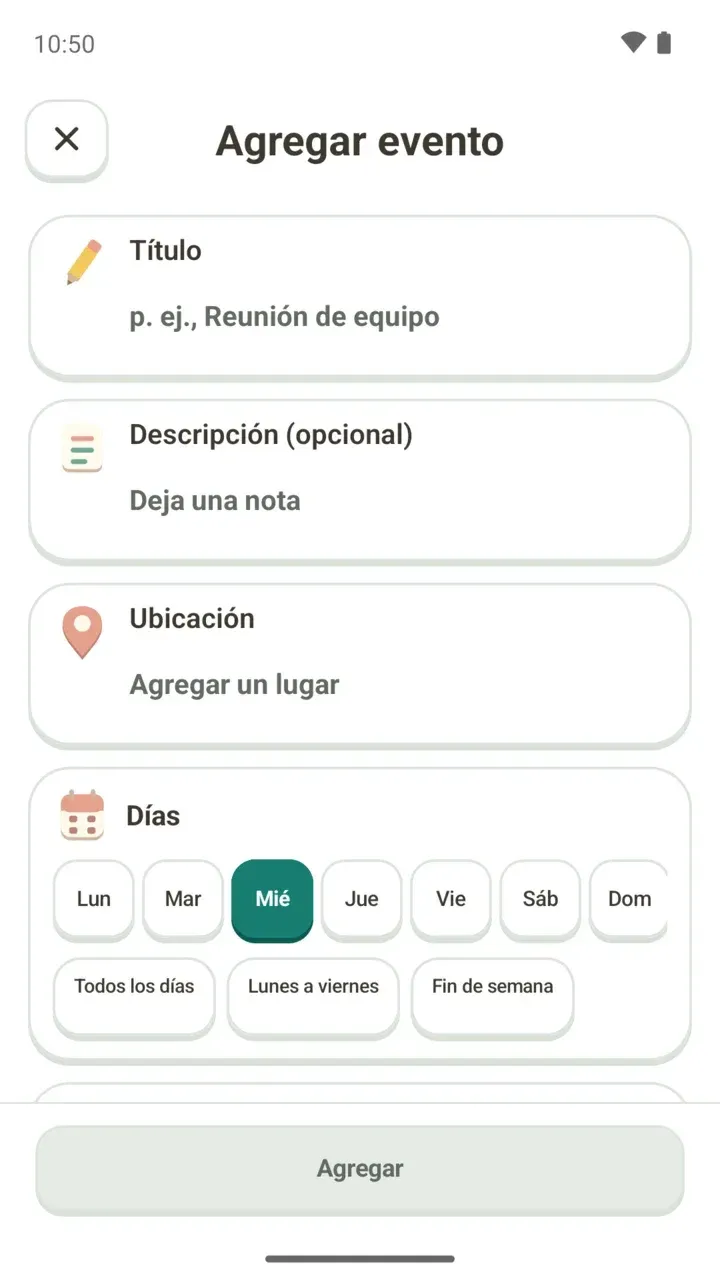
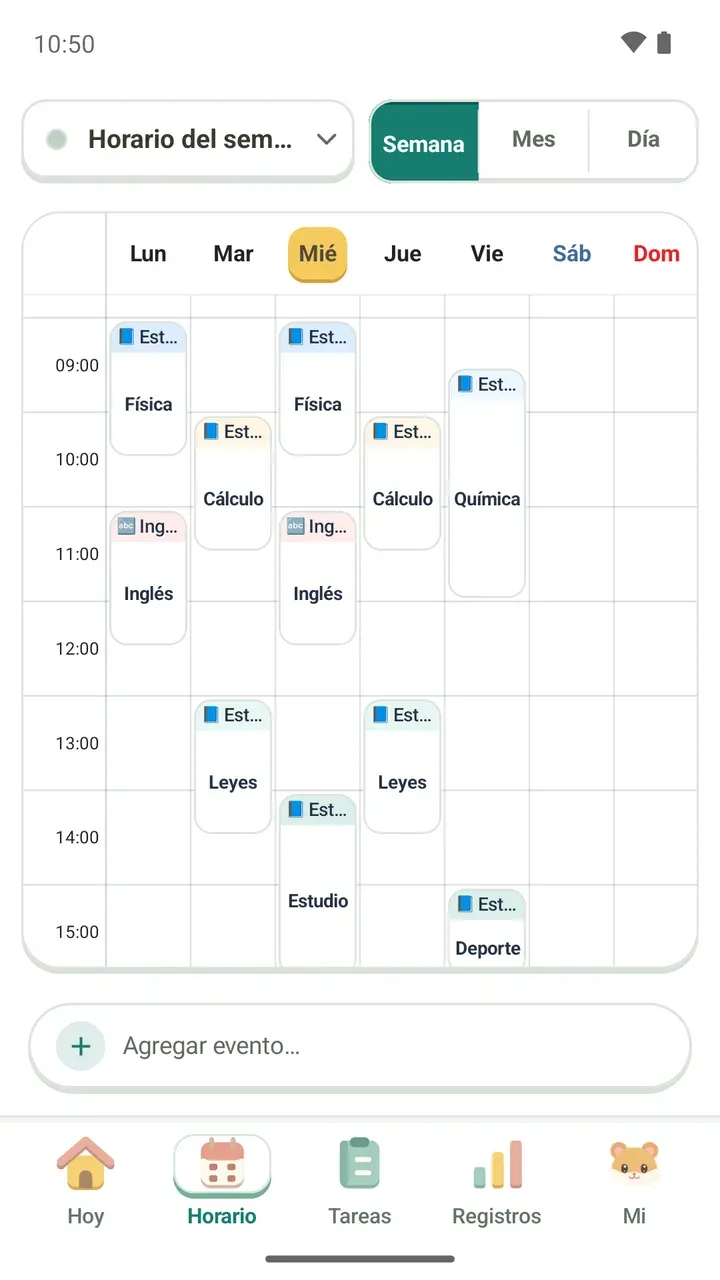
Todo empieza en el horario. Agrega lo que se repite cada semana, como tus clases, el trabajo, el curso de inglés o el gimnasio, y verás de lunes a domingo en una sola pantalla.
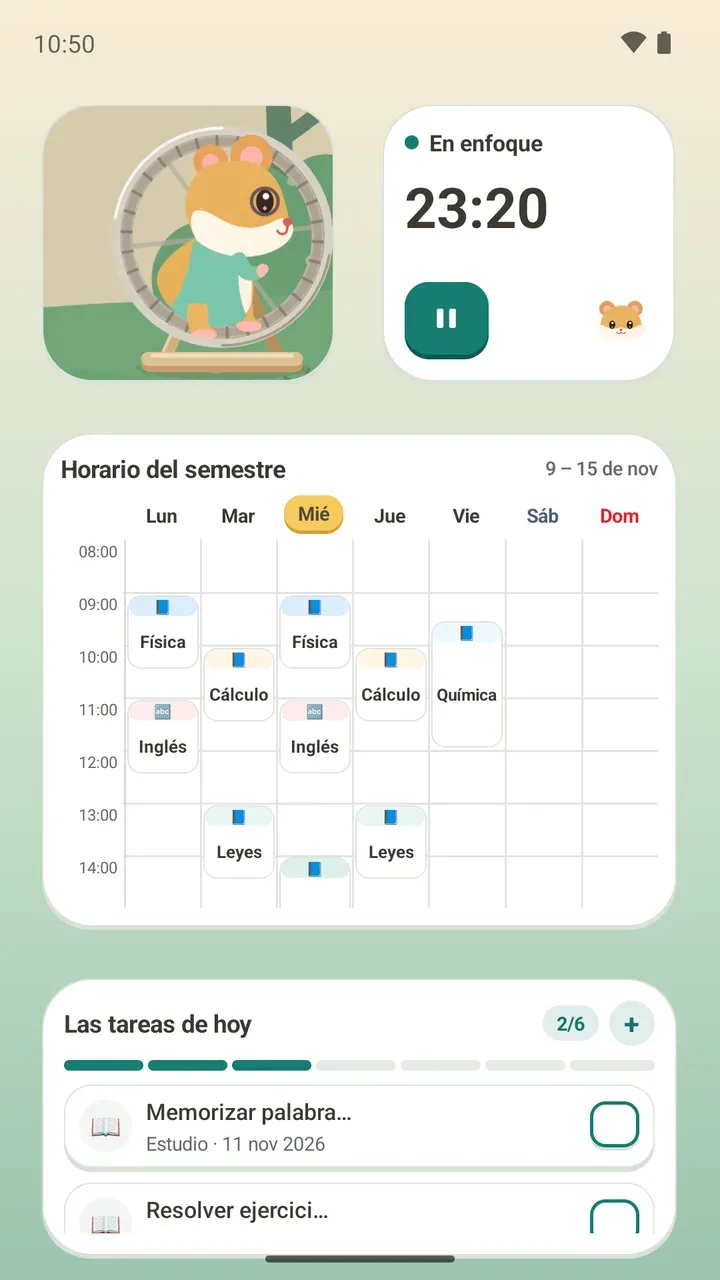
Además de la vista semanal, tienes vista de mes y de día. Con los widgets de la pantalla de inicio puedes ver tu horario sin abrir la app. Si aún no lo armas, aquí explicamos cómo hacer tu horario de clases semanal.
2. Pestaña Hoy: lo que toca ahora
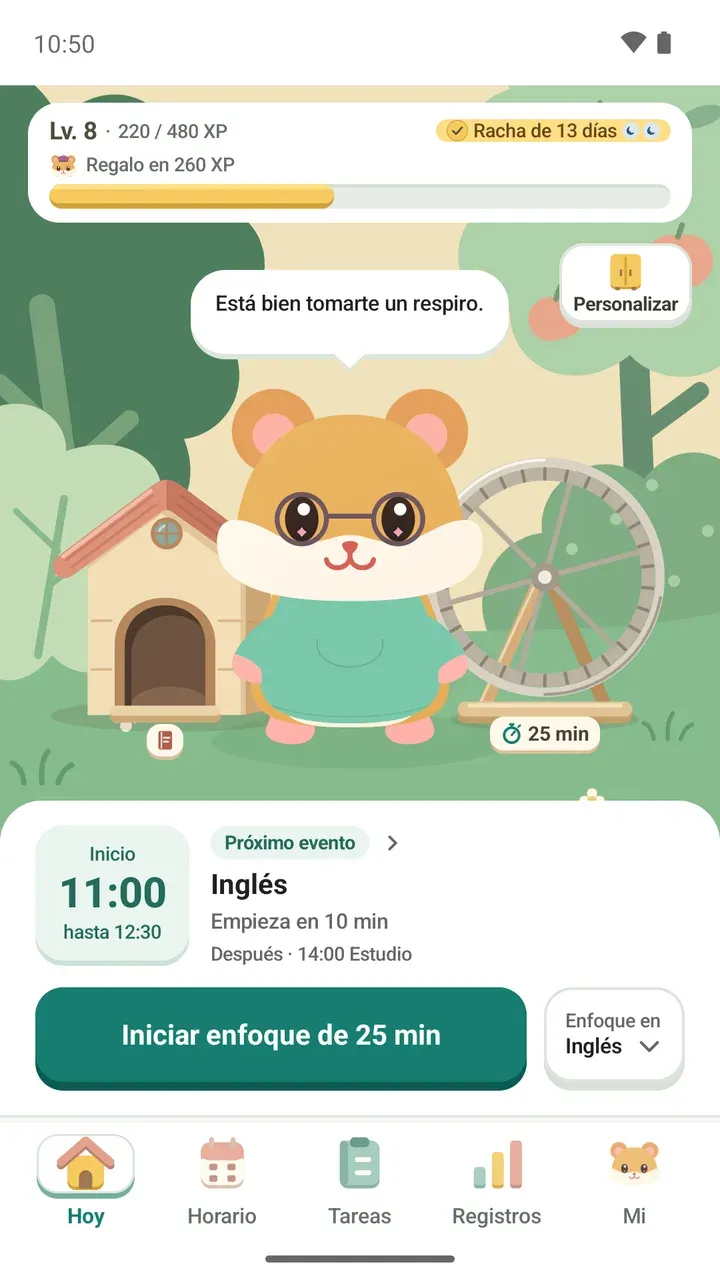
Al abrir la app, lo primero que ves es la pestaña Hoy. Te muestra el próximo evento de tu horario y, justo debajo, puedes empezar a enfocarte. El hámster también te habla con una burbuja.
3. Tareas: qué vas a hacer
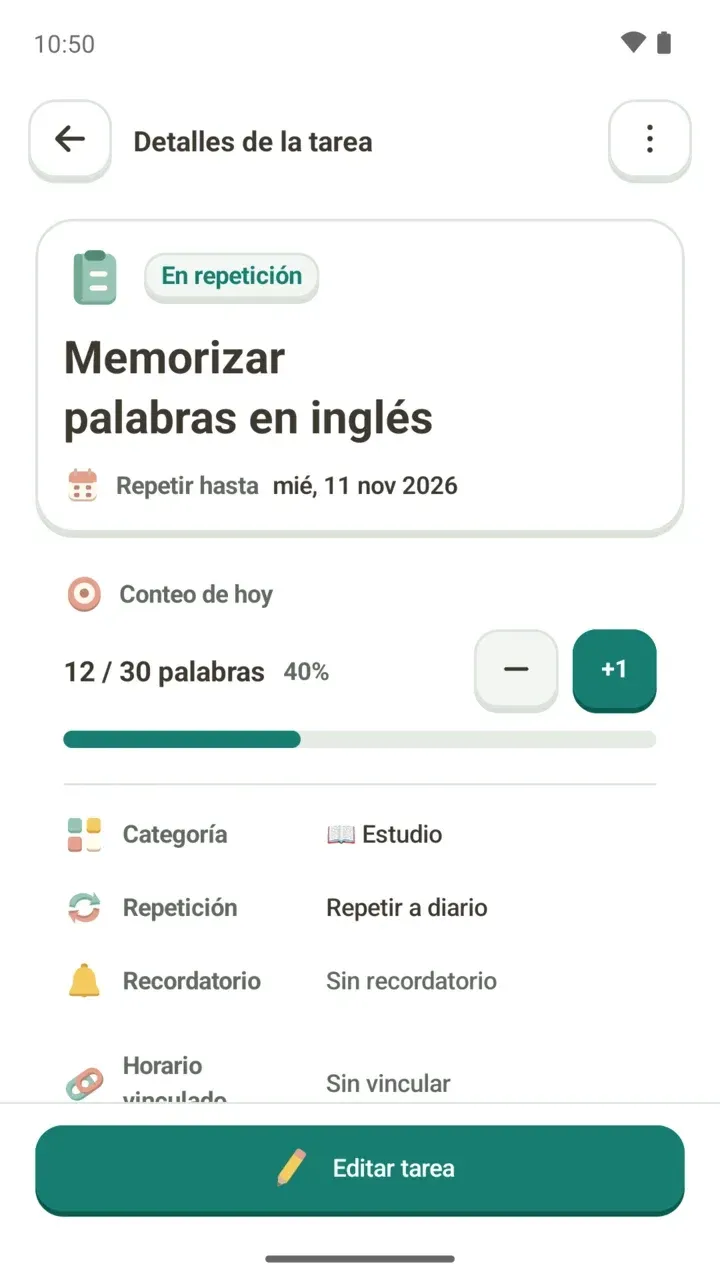
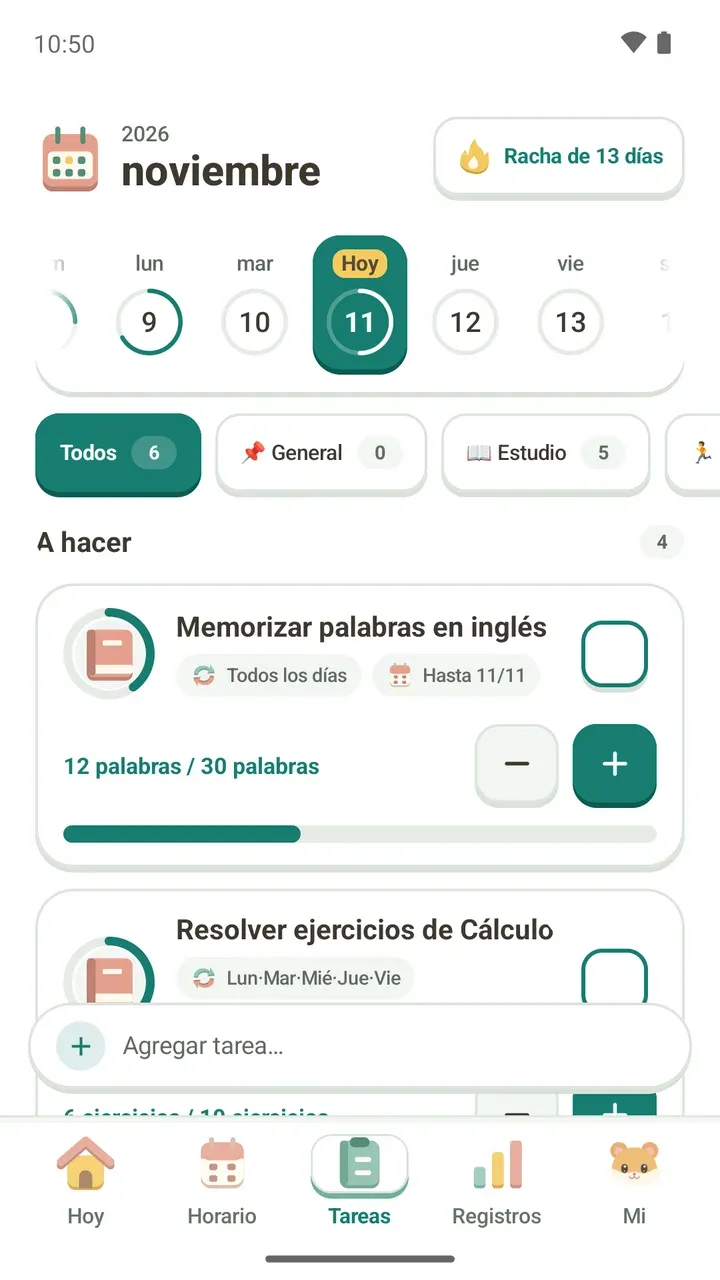
En la pestaña Tareas anotas lo que quieres terminar hoy. Hay tareas que se marcan una vez y listo, y otras que llenas con un conteo, como memorizar 30 palabras en inglés al día. Las que repites todos los días van sumando a tu racha.
4. Enfoque: del plan al tiempo real
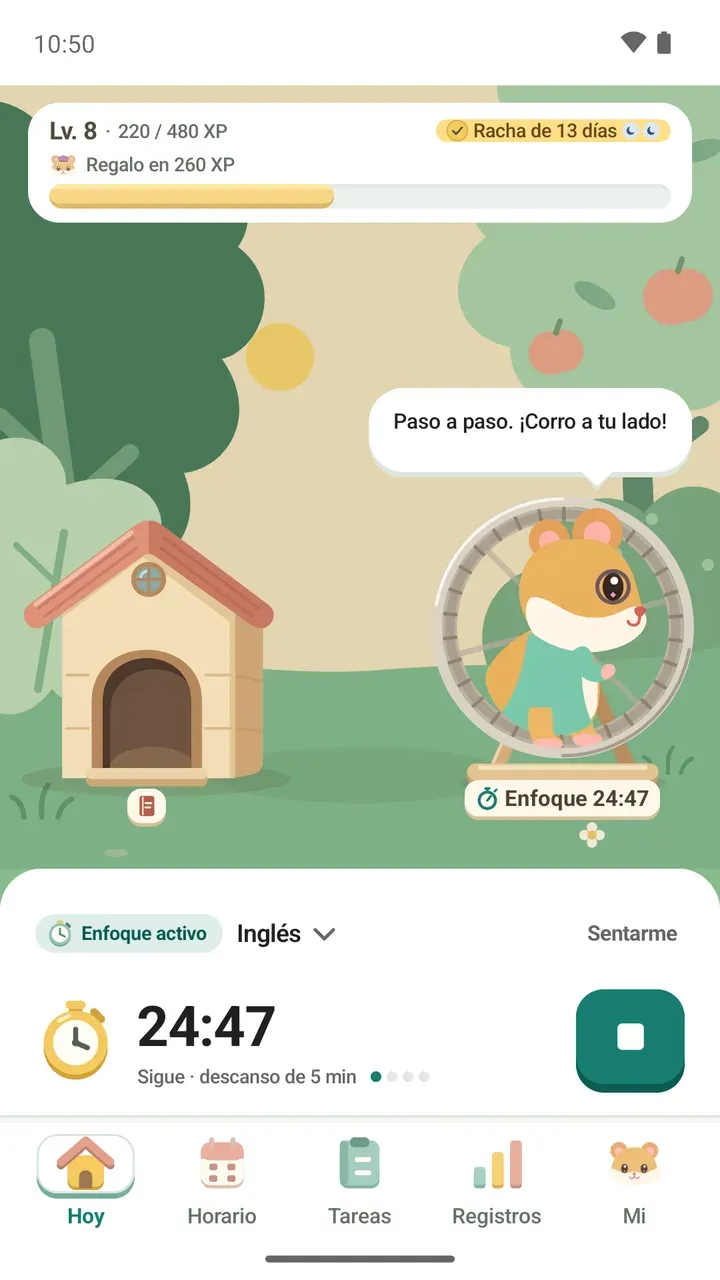
Anotar el plan no cambia el día por sí solo. En la pestaña Hoy, elige una clase o una tarea en «Enfoque en» e inicia el temporizador: ese tiempo se cuenta para lo que elegiste.
Puedes usar el Pomodoro de 25/5, opciones hasta 60/10, tu propia duración de 1 a 120 minutos o enfocarte sin límite.
5. Sala de estudio: no estudias solo
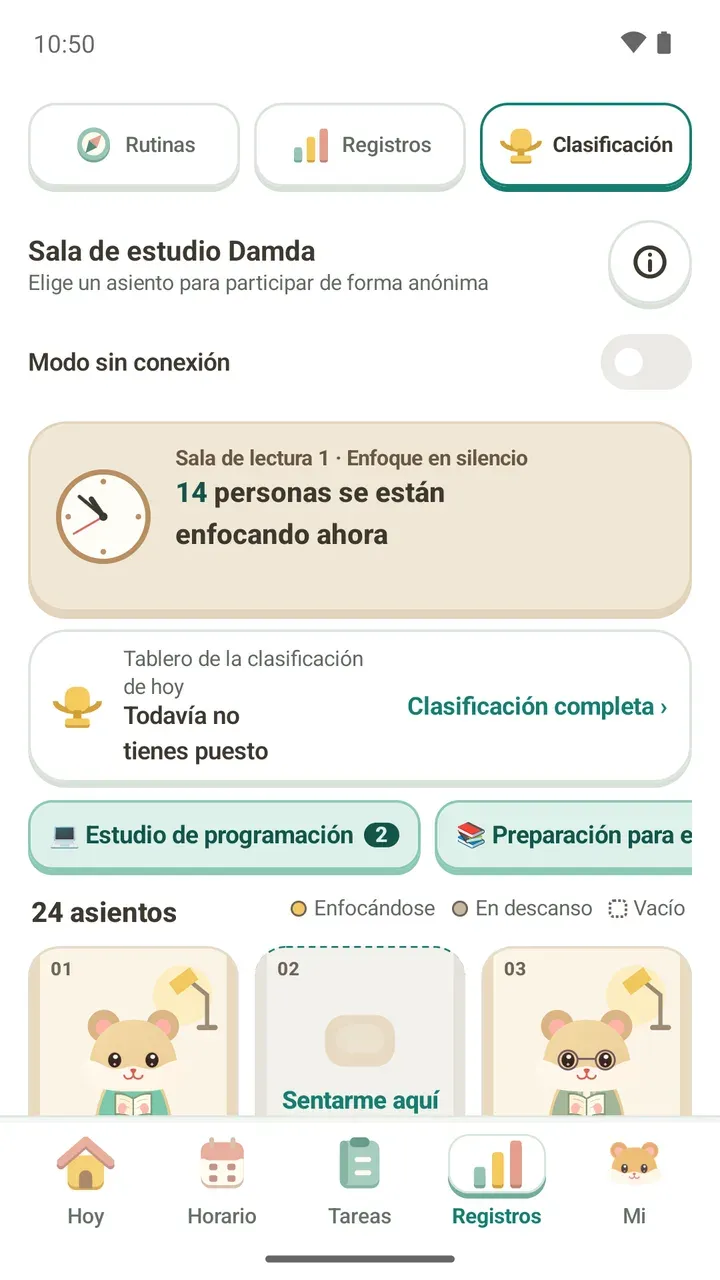
Ya que empezaste a enfocarte, siéntate en la sala de estudio. En la pestaña Registros, toca Clasificación y se abre una sala 3D con hileras de escritorios. Toca uno libre y tu hámster camina hasta ahí y se sienta. A tu lado, los hámsteres de otras personas estudian en silencio.
No tienes que hablar con nadie ni registrarte. Los demás solo ven un nombre y un hámster que cambian cada día. Tu nombre, tu horario y los títulos de tus tareas nunca se suben; mientras te enfocas se comparten tu tiempo de enfoque de hoy, tu tipo de actividad, tu estado y tu asiento.
Si un día prefieres estudiar por tu cuenta, activa el modo sin conexión y no se sube nada. Todo lo demás está en la guía de la Sala de estudio Damda.
6. Registros y niveles: tu día suma
Al terminar, tu tiempo de enfoque y las tareas hechas quedan en la pestaña Registros. Ahí ves cuántos días llevas de racha y cuánto avanzaste esta semana y este mes.
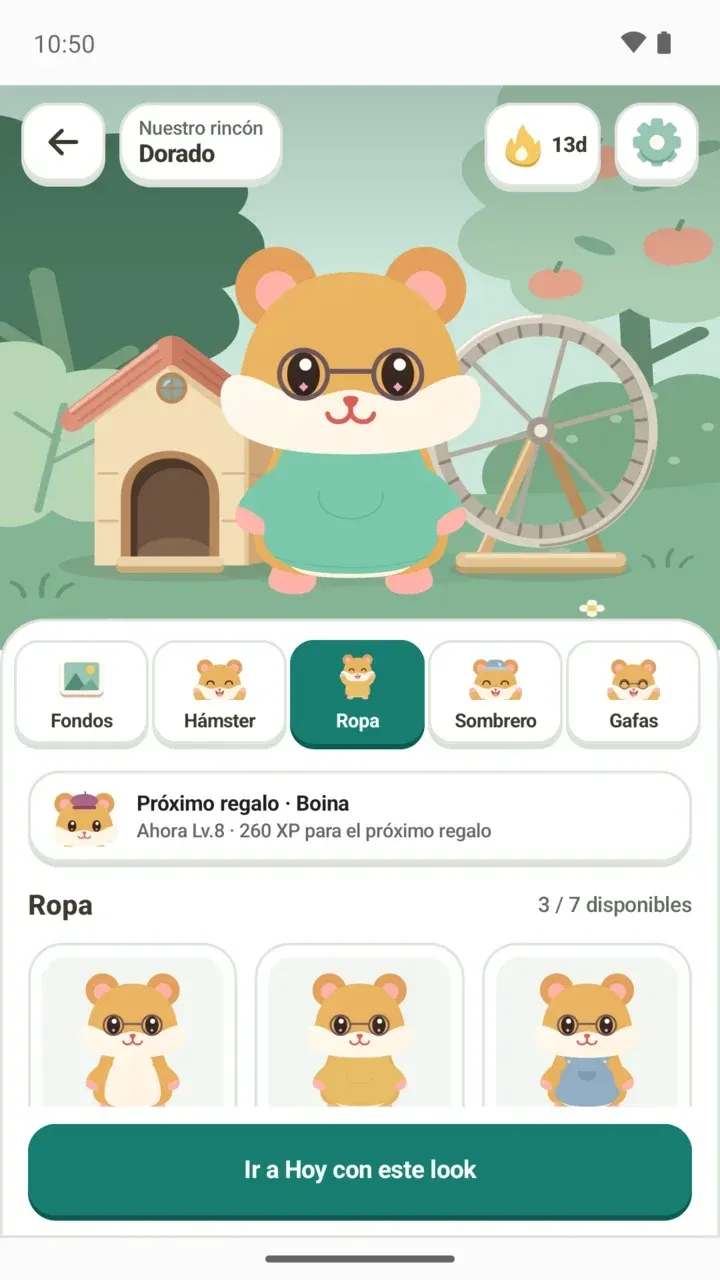
Cuando se llena la barra de XP de arriba en la pestaña Hoy, subes de nivel, y en el Camino de niveles se van abriendo regalos como ropa para tu hámster.
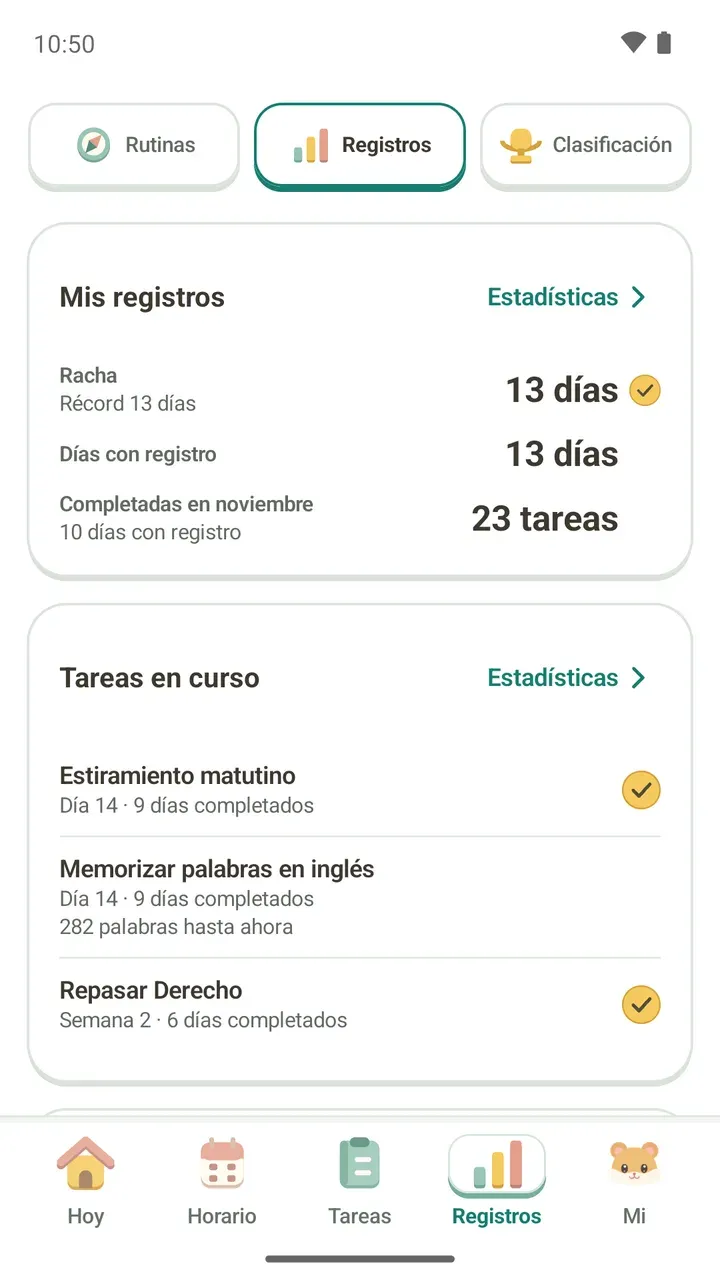
7. De vuelta al horario
Ponle a tu hámster la ropa que ganaste con tu nivel y te recibirá así en la pestaña Hoy. A la mañana siguiente, el día vuelve a empezar en la primera casilla de tu horario.
Pruébalo así
- Si es tu primera vez, agrega solo el horario de esta semana y anota una sola tarea para hoy.
- Elige esa tarea en «Enfoque en» y enfócate solo 25 minutos.
- En la pantalla de enfoque, toca «Sentarme» y elige un escritorio libre.
- Al día siguiente, revisa en la pestaña Registros los números de ayer.
Damda es una app para Android. Si acabas de instalarla, la guía Cómo empezar con Damda es un buen punto de partida.